HOGHUNTER 635 / 650 / Mini Update
Update Anleitung
ACHTUNG!
Die neue Funktion „Digital Zoom PIP“ in der Bildmitte wurde speziell für den präzisen Schuss optimiert.
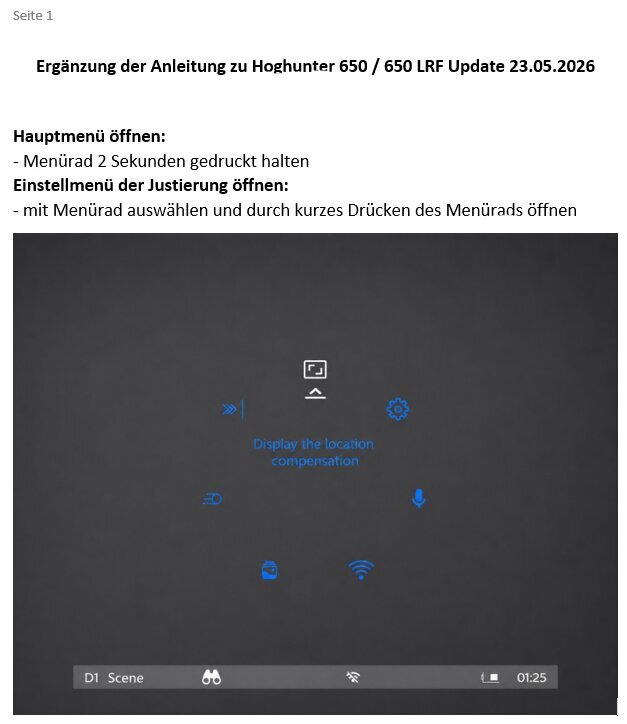
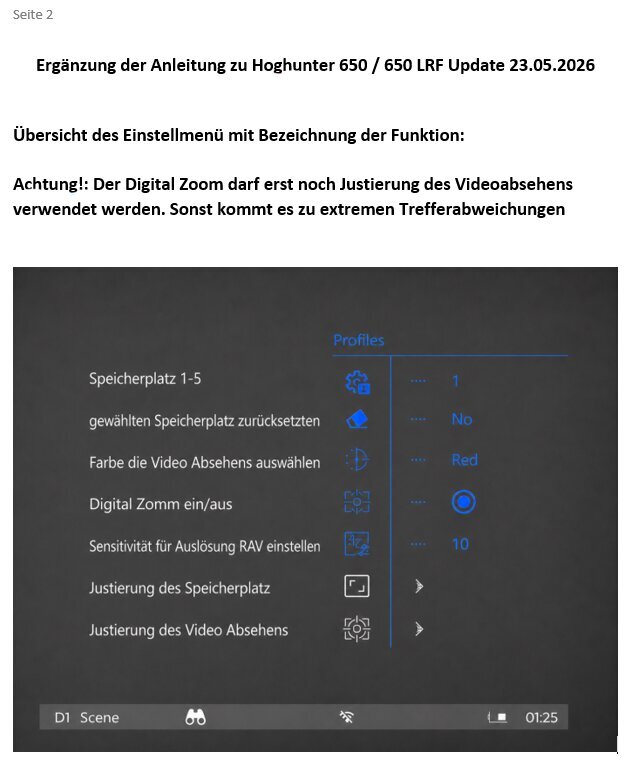
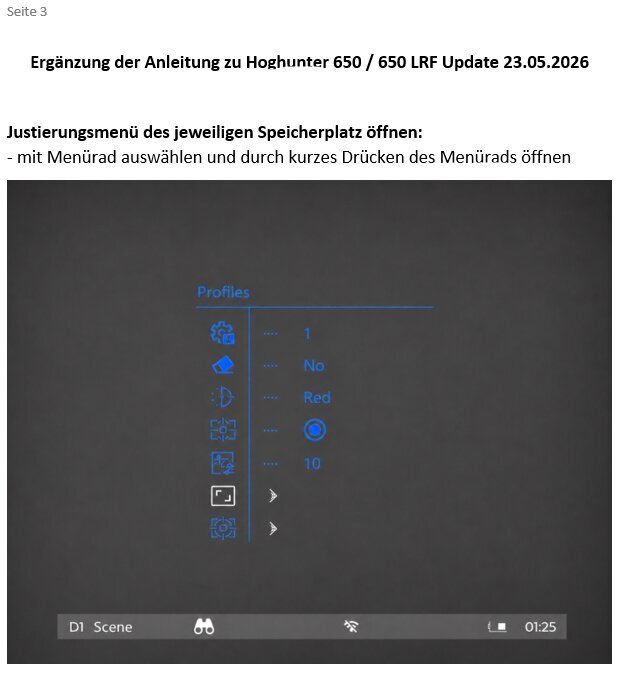
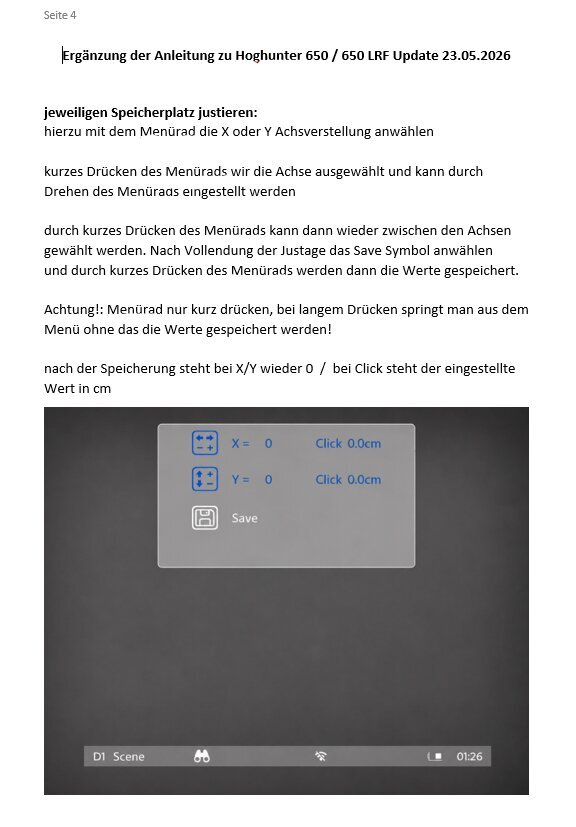
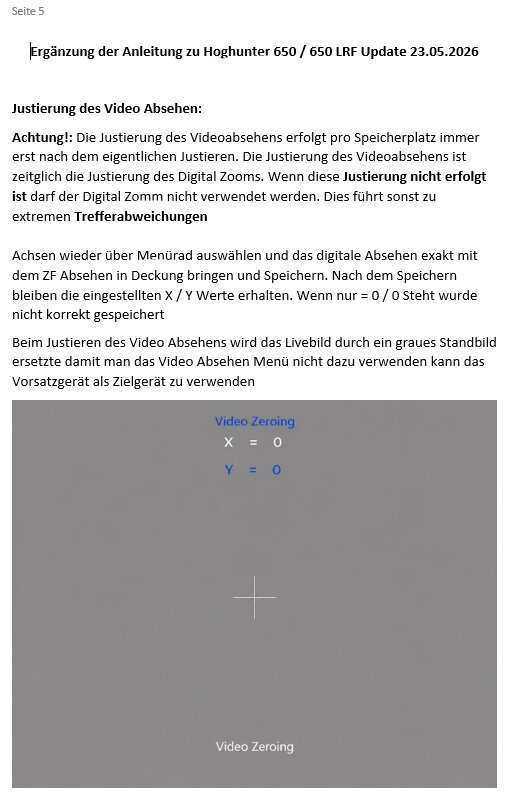
Damit das Gerät digital exakt an die richtige Stelle zoomt und es zu keiner Treffpunktverlagerung kommt, muss nach dem eigentlichen Einschießen der Waffe für jeden Speicherplatz das digitale Video-Absehen auf das „echte“ Absehen des Zielfernrohrs justiert werden. Bei nicht beachten kann es Treffpunktverlagerungen von 50cm oder mehr kommen
Download Hoghunter Mini 635 und Mini 635 LRF
Update-Datei vorbereiten
Laden Sie die Update-Datei auf Ihren PC herunter
Achten Sie darauf, dass die Akkus vollständig geladen sind
Gerät verbinden
Schalten Sie Ihr HOGHUNTER Mini 635 / 635 LRF
Verbinden Sie das Gerät mit einem USB-C Kabel mit Ihrem PC
Auf Ihrem PC erscheint das Wärmebildgerät als Laufwerk xHCI Host Controller
Dateiübertragung
Kopieren Sie die zuvor entpackte Update-Datei (rechte Maustaste → kopieren)
Klicken Sie dieses Laufwerk an und öffnen Sie den Ordner storage
Dort finden Sie mehrere Unterordner
Öffnen Sie den Ordner socupdate
Jetzt die kopierte Datei einfügen (rechte Maustaste → einfügen)
Nach wenigen Sekunden ist die Datei übertragen
Update starten
Trennen Sie das HOGHUNTER 650 vom USB-C Kabel
Gehen sie im Hauptmenü auf Einstellungen, wählen Sie das Symbol Kreis mit I aus. in der Zeile steht rechts die Software Version. Das Menürad kurz drücken. Dann erschein ein Feld mit "Version aktualisieren". Mir dem Menürad "ja" auswählen und diese kurz drücken.
Auf dem Bildschirm erscheint nun die Meldung: Suche nach Updates
Das Update startet automatisch
Abschluss
Das Gerät startet nach wenigen Sekunden neu
Das Update ist nun erfolgreich installiert
Wichtige Daten, wie z. B. gespeicherte Bildschirmjustierungen, bleiben erhalten
Änderungen:
Durch kurzes Drücken von Menürad und seitlichem M Knopf wir das Menürad gesperrt.Entsperren durch doppelklichen des Menürad.
Im Hauptmenü gibt es jetzt die Option "Anpassung der Knopffunktion".
Hier können sie die Funktion des Menürads quasi frei belegen. Sie könne zwischen den Farben und dem Digital Zoom und der Drehrichtung wählen.
Im Profi Menü (Menürad + M Knopf zusammen 2 Sekunden drücken) können Sie nun
die breite bzw. Stärke des Fadenkreuz der Videonullung einstellen. Bisher war das Fadenkreuz nur einen Pixel breit. Dadurch war es möglich dass das Absehen beim Justieren der Video Nullung für mehere Klicks bei besonders breiten ZF absehen nicht zu sehen war und so eine präziese Justierung nicht möglich war.
Download Hoghunter 635 und 635 LRF
Download Hoghunter 650 und 650 LRF
Die Anleitung finden Sie wieter unten auf dieser Seite nach der Beschreibung der neue Features
Update-Datei vorbereiten
Laden Sie die Update-Datei auf Ihren PC herunter
Enpacken Sie die Zip Datei.
Achten Sie darauf, dass die Akkus vollständig geladen sind
Gerät verbinden
Schalten Sie Ihr HOGHUNTER 635 / 650 ein
Verbinden Sie das Gerät mit einem USB-C Kabel mit Ihrem PC
Auf Ihrem PC erscheint das Wärmebildgerät als Laufwerk xHCI Host Controller
Dateiübertragung
Kopieren Sie die zuvor entpackte Update-Datei (rechte Maustaste → kopieren)
Klicken Sie dieses Laufwerk an und öffnen Sie den Ordner storage
Dort finden Sie mehrere Unterordner
Öffnen Sie den Ordner socupdate
Jetzt die kopierte Datei einfügen (rechte Maustaste → einfügen)
Nach wenigen Sekunden ist die Datei übertragen
Update starten
Trennen Sie das HOGHUNTER 650 vom USB-C Kabel
Drücken Sie gleichzeitig die Powertaste und das Menürad auf der Geräteoberseite
(ca. 2 Sekunden - nicht länger drücken - sonst schaltet das Gerät ab)
Auf dem Bildschirm erscheint nun die Meldung: Suche nach Updates
Das Update startet automatisch
Abschluss
Das Gerät startet nach wenigen Sekunden neu
Das Update ist nun erfolgreich installiert
Wichtige Daten, wie z. B. gespeicherte Bildschirmjustierungen, bleiben erhalten
WICHTIGER HINWEIS:
Das Einschießmenü wurde überarbeitet. Die 5 Waffenplätze wurden umbenannt.
Vorher 0-4, neu 1-5.
Wenn Ihre Waffe auf 0 eingeschoßen wurde bitte jetzt 1 verwenden.
Speicherplatz alt 0 = 1 neu, alt 1 = 2 neu, alt 2 = 3 neu, alt 3 = 4 neu, alt 4 = 5 neu
Änderungen und Neuheiten des Updates
1. Fadenkreuz im RAV-Video Bei den über die RAV-Funktion (Rückstoßaktivierte Videoaufnahme) aufgezeichneten Videos wird nun ein Fadenkreuz eingeblendet. Die Farbe des Fadenkreuzes kann im Einschießmenü frei gewählt werden. Das Fadenkreuz erscheint ebenfalls in manuell aufgenommenen Videos. Manuell aufgenommene Videos werden in normaler Geschwindigkeit abgespielt. Die RAV-Videos zeichnen hingegen automatisch 7 Sekunden vor und 15 Sekunden nach dem Schuss auf. Um den Treffer beziehungsweise die Treffpunktlage besser erkennen zu können, wechselt die Wiedergabe von 3 Sekunden vor bis 5 Sekunden nach dem Schuss automatisch in eine 0,3-fache Zeitlupe.
2. Digital Zoom zum Schießen Der neue digitale Zoom zum Schießen eröffnet zahlreiche neue Möglichkeiten. So kann beispielsweise mit einer niedrigen Zielfernrohrvergrößerung gearbeitet werden, wodurch ein besonders großes Sehfeld erhalten bleibt. Zusätzlich kann in der Bildmitte ein Bild-in-Bild-Zoomfenster eingeblendet werden, das bis zu einem 4-fachen digitalen Zoom ermöglicht. Dadurch erscheint das Ziel im zentralen Bildbereich deutlich größer und kann präziser angesprochen werden, was wiederum einen präziseren Schuss ermöglicht. Somit kombiniert diese Funktion die Vorteile eines großen Sehfeldes mit einer sehr präzisen Schussabgabe. Alternativ kann auch mit hoher Zielfernrohrvergrößerung und zusätzlichem Digitalzoom gearbeitet werden, beispielsweise für sehr weite oder besonders präzise Schüsse.
Durch den digitalen Zoom ist es bei präziser Waffe, Munition und einem geübten Schützen tatsächlich möglich, mit dem 635er Gerät auf Entfernungen bis etwa 200 m präzise zu treffen und mit dem 650er Modell sogar bis etwa 300 m. Bitte beachten: Dies sind bereits sehr große jagdliche Entfernungen. Solche Schüsse sollten ausschließlich von erfahrenen und sicheren Schützen durchgeführt werden. Auch auf normalen jagdlichen Distanzen kann diese Funktion zu einer nochmals präziseren Schussabgabe beitragen und somit die Waidgerechtigkeit unterstützen. Anpassung der Menügröße und Zoomfenster Die Größe des Bild-in-Bild-Zoomfensters verändert sich automatisch zusammen mit der Menügröße.
Die Menügröße kann geändert werden, indem man sich in einem Menü befindet und anschließend die Lasertaste drückt beziehungsweise bei Geräten ohne Laserentfernungsmesser die Fototaste verwendet. Durch mehrfaches Drücken kann zwischen drei verschiedenen Menügrößen gewählt werden. Entsprechend verändert sich auch die Größe des Bild-in-Bild-Ausschnitts des digitalen Zooms.
3. Galerie-Funktion direkt im Gerät Ab sofort können Fotos und Videos direkt im Gerät angesehen werden – unmittelbar nach dem Schuss oder direkt nach der Videoaufnahme. Hierzu gelangt man über das Hauptmenü durch langes Drücken des Drehknopfes in den Menüpunkt „Galerie“. Schnellzugriff auf Videos Für einen Schnellzugriff auf die Videos kann einfach kurz gleichzeitig das Menürad und der Powerknopf gedrückt werden. Daraufhin erscheinen auf dem Bildschirm die einzelnen Videosymbole. Diese können durch Drücken, Drehen und erneutes Drücken des Menürads ausgewählt und bestätigt werden. Unterschiedliche Menügrößen Bei großer und mittlerer Menüdarstellung werden jeweils drei Icons nebeneinander und drei Icons übereinander dargestellt. Dies kann dazu führen, dass bei hoher Zielfernrohrgrundvergrößerung die äußeren Icons nicht vollständig sichtbar sind und daher schwieriger angewählt werden können.
Wird hingegen die kleinste Menügrößenstufe gewählt, werden nur noch vier Icons zentral in der Bildmitte dargestellt. Dadurch können die Symbole auch bei höherer Grundvergrößerung, beispielsweise 5-fach, problemlos angewählt werden. Zusätzlich sind in der kleinsten Menüansicht auch die Symbole für Vor- und Zurückspulen während der Videowiedergabe sichtbar. Die Funktionen sind zwar auch bei mittlerer und großer Menüdarstellung vorhanden, die entsprechenden Icons können dort jedoch außerhalb des sichtbaren Bereiches liegen. Steuerung während der Wiedergabe * Vorspulen erfolgt über die Laser- beziehungsweise Fototaste. * Zurückspulen erfolgt über die Powertaste. * Das Menü wird – wie alle Menüs – verlassen, indem der Menüradknopf etwa 2 Sekunden gedrückt und anschließend losgelassen wird.